
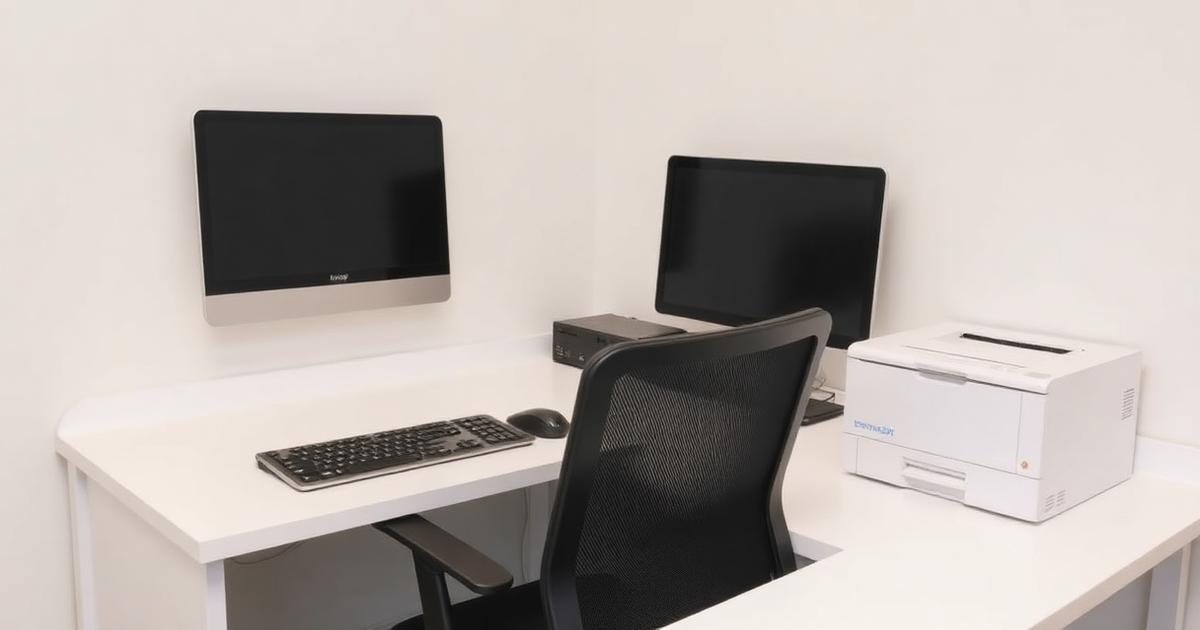
Escritório pequeno raramente tem alguém dedicado a TI. Na prática, o computador é problema de quem senta nele — até o dia em que a máquina do fechamento para, o arquivo some ou ninguém sabe a senha do sistema. Organizar TI num escritório de 3 a 20 pessoas não exige contratar departamento: exige inventário, rotina e decisões escritas.
Resposta rápida
Como organizar a TI de um escritório pequeno? Comece pelo inventário dos equipamentos e programas, defina um único local oficial para os arquivos de trabalho, estabeleça quem autoriza acessos, crie uma rotina de cópia de segurança com teste de restauração e registre por escrito quem responde por cada sistema contratado. Esses cinco pontos resolvem a maior parte das paradas evitáveis em ambientes de 3 a 20 pessoas — sem contratar departamento de TI e sem ferramenta cara.
1. Inventário: você não protege o que não conhece
Antes de qualquer decisão, liste o que existe. Uma planilha simples basta: identificação da máquina, quem usa, tipo (desktop ou notebook), idade aproximada, tipo de armazenamento, quantidade de memória, sistema operacional, se está na garantia e quais programas críticos rodam nela. Some os periféricos que param a operação quando falham — impressora, leitor, roteador, nobreak.
O inventário responde perguntas que costumam travar decisões: qual máquina é a mais antiga, quantas ainda usam disco mecânico, quem depende de um programa específico e qual equipamento não pode ficar fora do ar por um dia inteiro. Sem essa lista, toda compra vira palpite e toda parada vira urgência.
2. Onde os arquivos moram
O padrão silencioso da maioria dos escritórios é o pior possível: cada pessoa guarda o que produz na própria área de trabalho. Quando a máquina falha, o trabalho vai junto. Defina um único lugar oficial para arquivos de trabalho — uma pasta sincronizada em nuvem, um armazenamento em rede ou uma combinação dos dois — e trate a área de trabalho como espaço temporário.
Combine também nomes de pastas e de arquivos. Padrão de nomenclatura parece burocracia até o dia em que três versões do mesmo documento circulam por e-mail. Ano, cliente ou projeto, tipo de documento e versão resolvem quase tudo.
3. Cópia de segurança que alguém realmente confere
Sincronização em nuvem não é cópia de segurança: se um arquivo é apagado ou corrompido, a alteração se propaga. Cópia de segurança é ter uma versão anterior recuperável. A regra prática mais usada é manter três cópias dos dados importantes, em dois tipos de mídia diferentes, com uma delas fora do local de trabalho.
Mais importante do que a ferramenta escolhida é o teste. Defina uma data no mês para restaurar um arquivo qualquer e confirmar que a cópia funciona. Cópia nunca testada é suposição. O detalhamento dessa rotina está em backup para empresas.
4. Acessos, senhas e quem autoriza o quê
Escritório pequeno costuma operar com uma senha compartilhada por todo mundo. Funciona até alguém sair da equipe. Organize em três camadas: contas individuais para cada pessoa, um gerenciador de senhas para credenciais compartilhadas de sistemas e uma lista de quem pode autorizar alterações, compras e liberações.
Registre por escrito qual pessoa é a responsável administrativa de cada sistema contratado, qual e-mail recebe a recuperação de conta e onde ficam guardados os códigos de autenticação em duas etapas. Perder acesso ao e-mail de recuperação costuma custar mais tempo do que qualquer defeito de hardware. As responsabilidades entre empresa, técnico e fornecedor estão detalhadas em segurança dos dados.
5. Rede, energia e o que ninguém olha
Boa parte das reclamações de “internet lenta” em escritório é distribuição interna, não plano contratado: roteador no lugar errado, cabo antigo, equipamento doméstico atendendo vinte dispositivos ou rede sem separação entre uso interno e visitantes. Vale mapear onde estão os pontos de rede, quais máquinas usam cabo e quais dependem de sinal sem fio.
Se o sinal sem fio não cobre a sala inteira ou a rede cai em horário de pico, a avaliação da estrutura interna está descrita em redes e Wi-Fi.
Energia é o item mais esquecido. Máquina que guarda arquivos, servidor local, roteador e a estação do fechamento merecem proteção contra queda. Desligamento abrupto durante gravação de arquivo é uma das causas mais comuns de corrupção de dados.
6. Rotina de manutenção em vez de urgência
Manutenção só acontece quando entra no calendário. Um ciclo simples funciona bem: verificação mensal de espaço em disco e de atualizações pendentes, revisão trimestral de limpeza física e de temperatura, conferência semestral do estado de armazenamento e da idade das máquinas, e planejamento anual de substituição do que já passou da vida útil confortável.
Essa lógica é a mesma da manutenção preventiva para empresas: a troca de um armazenamento que dá sinais de falha custa muito menos que a tentativa de recuperar dados depois.
7. O que registrar antes de pedir suporte
Chamado bem descrito reduz ida e volta. Antes de acionar suporte, anote qual equipamento e qual pessoa foram afetados, o horário aproximado do início, a mensagem de erro exata, o programa envolvido, qualquer alteração recente, quantas pessoas estão paradas e se o acesso remoto é possível. Nunca envie senhas ou códigos de autenticação por mensagem.
8. Onde termina o computador e começa o fornecedor
Sistema contratado — contábil, jurídico, de gestão, e-mail corporativo, certificado digital — é mantido por terceiros. O suporte técnico atua na camada da máquina, da rede e do acesso: instalar, conectar, corrigir sessão, ajustar permissão e periférico. Erro interno do sistema, licença, indisponibilidade do servidor e recuperação de conta são do fornecedor. Deixar isso claro por escrito evita expectativa errada nos dois lados. O escopo completo está em suporte técnico empresarial.
Tabela de diagnóstico: paradas evitáveis no escritório
| Causa possível | Sintoma observável | Como diferenciar | Próxima ação |
|---|---|---|---|
| Arquivo salvo apenas na máquina do usuário | Documento “sumiu” após defeito ou troca de equipamento | Verificar se o caminho do arquivo é local (área de trabalho) ou o local oficial compartilhado | Definir e comunicar um único local oficial de trabalho |
| Sincronização confundida com cópia de segurança | Exclusão ou corrupção se propagou para todos os dispositivos | Checar se o serviço mantém versões anteriores recuperáveis | Adicionar cópia com versionamento e teste mensal de restauração |
| Credencial compartilhada por toda a equipe | Ninguém sabe quem alterou o quê; saída de pessoa exige trocar tudo | Conferir se há conta individual por pessoa nos sistemas críticos | Contas individuais + gerenciador para senhas compartilhadas |
| Distribuição interna de rede inadequada | “Internet lenta” só em parte do escritório ou em horário de pico | Comparar a mesma tarefa em máquina com cabo e em máquina sem fio | Avaliar posicionamento, cabeamento e capacidade do equipamento |
| Falta de proteção de energia | Arquivo corrompido ou sistema que não inicia após queda de luz | Relacionar a data do problema com oscilação ou desligamento abrupto | Nobreak nos equipamentos que não podem cair |
| Responsável administrativo indefinido | Recuperação de conta travada por falta de acesso ao e-mail cadastrado | Conferir qual e-mail recebe a recuperação de cada sistema | Registrar responsável e e-mail de recuperação por sistema |
Sincronização e cópia de segurança não são a mesma coisa
Sincronização mantém o mesmo estado em vários dispositivos: o que você apaga aqui some lá. Cópia de segurança guarda versões anteriores que podem ser restauradas depois do erro. Um escritório pode ter sincronização perfeita e ainda assim perder um mês de trabalho. A referência prática usada no mercado — três cópias, dois tipos de mídia, uma fora do local — só protege quando a restauração é testada.
Erros comuns
- Guardar senhas, códigos de autenticação ou dados de clientes dentro da planilha de inventário
- Tratar sincronização em nuvem como cópia de segurança
- Nunca testar a restauração — descobrir que a cópia não funciona no dia do incidente
- Usar um único login administrativo compartilhado por toda a equipe
- Cadastrar sistemas com o e-mail pessoal de alguém que pode sair da empresa
- Enviar senha ou código de verificação por mensagem para “agilizar” o suporte
- Comprar equipamento sem inventário, repetindo o gargalo que já existe
Segurança dos dados: limites do que fazer sozinho
Reorganizar pastas, mudar o local oficial dos arquivos ou trocar máquina são operações em que dados se perdem com facilidade. Faça uma cópia recuperável antes de qualquer movimentação em massa e nunca use a própria máquina de origem como único destino. Em caso de suspeita de invasão ou de arquivos criptografados por terceiros, pare de usar o equipamento e preserve o estado atual: sobrescrever ou reinstalar reduz o que ainda pode ser recuperado.
Checklist de organização
- Inventário atualizado de máquinas, periféricos e programas críticos
- Local único e conhecido para os arquivos de trabalho
- Padrão de nomes de pastas e documentos
- Cópia de segurança com teste de restauração agendado
- Contas individuais e gerenciador para senhas compartilhadas
- Lista de quem autoriza acessos, alterações e compras
- Responsável administrativo definido para cada sistema contratado
- Proteção de energia nos equipamentos que não podem cair
- Calendário de manutenção mensal, trimestral e anual
- Plano de substituição das máquinas mais antigas
Por onde começar se estiver tudo desorganizado
Não tente resolver os dez itens ao mesmo tempo. Faça o inventário na primeira semana, resolva a cópia de segurança na segunda, organize acessos na terceira e coloque a manutenção no calendário na quarta. Em um mês o escritório sai do modo urgência. O diagnóstico do ambiente e o acompanhamento contínuo estão descritos em empresa de TI em Curitiba, com atendimento presencial em Curitiba e São José dos Pinhais.
Fontes e referências técnicas
Atendimento empresarial
Quer avaliar o cenário de TI da sua empresa?
A triagem começa com perguntas simples sobre o equipamento e o sintoma. O valor só é informado depois da avaliação técnica — nada é executado sem sua aprovação.